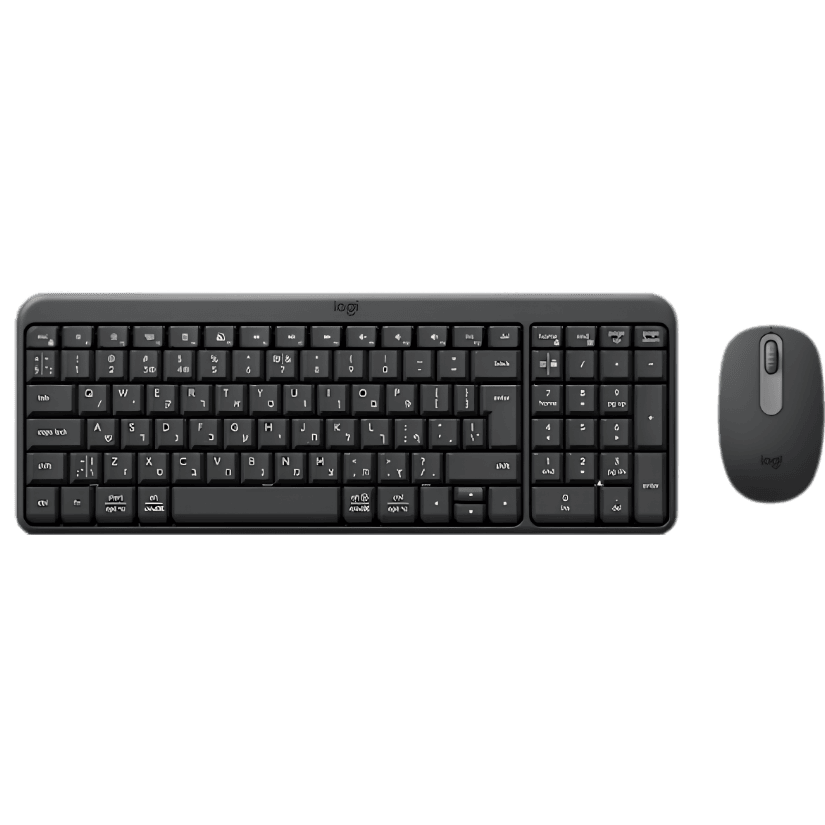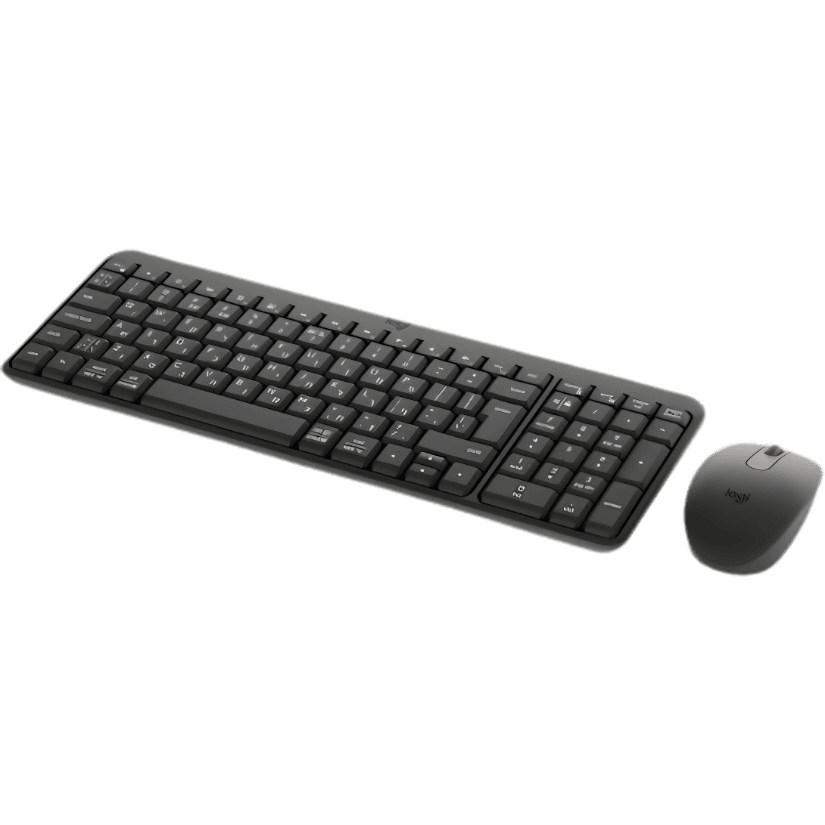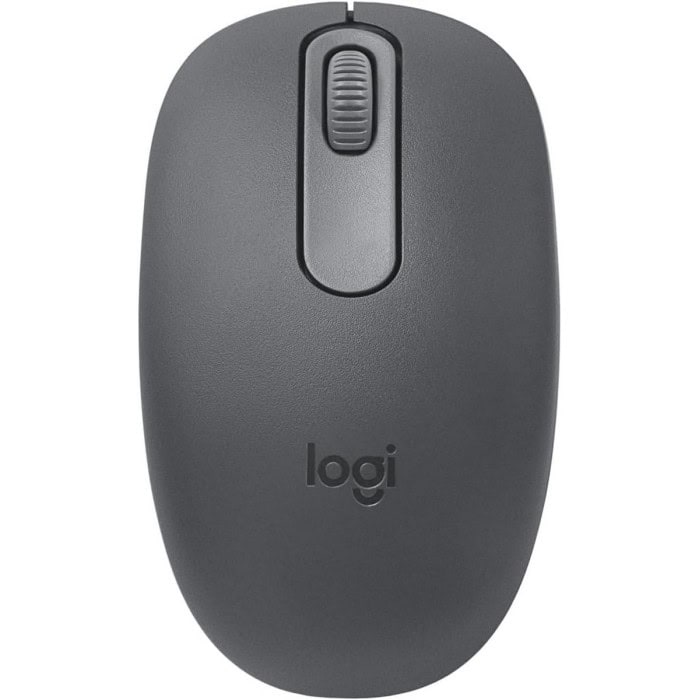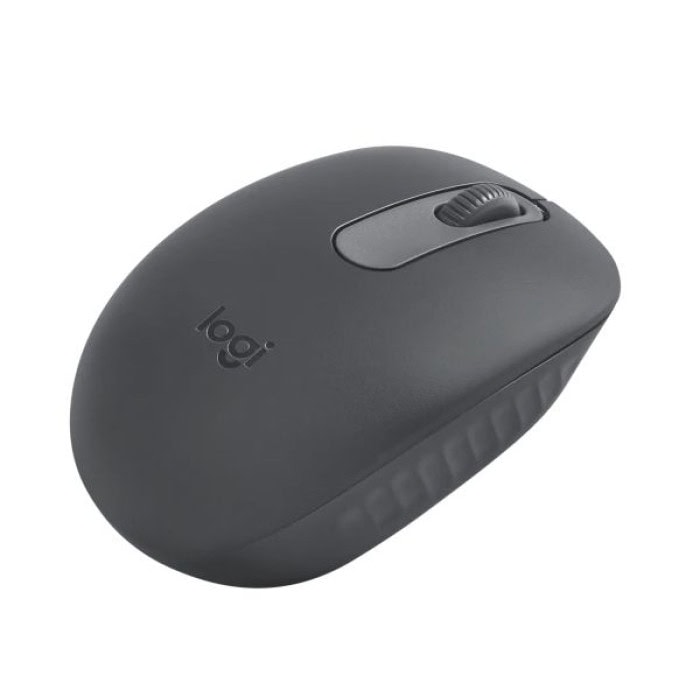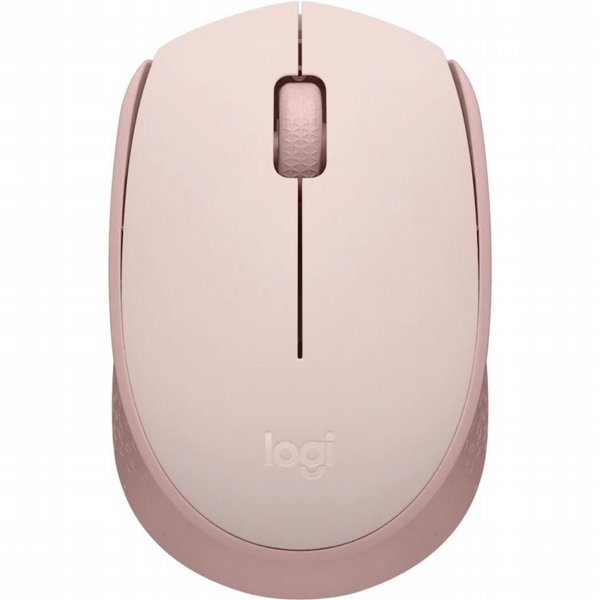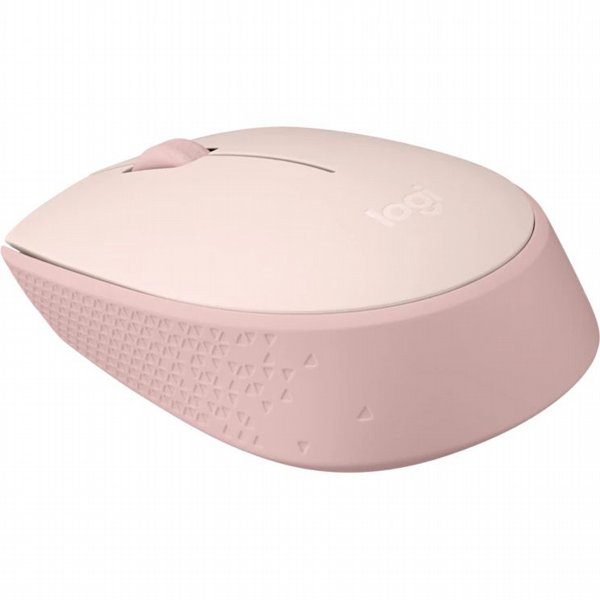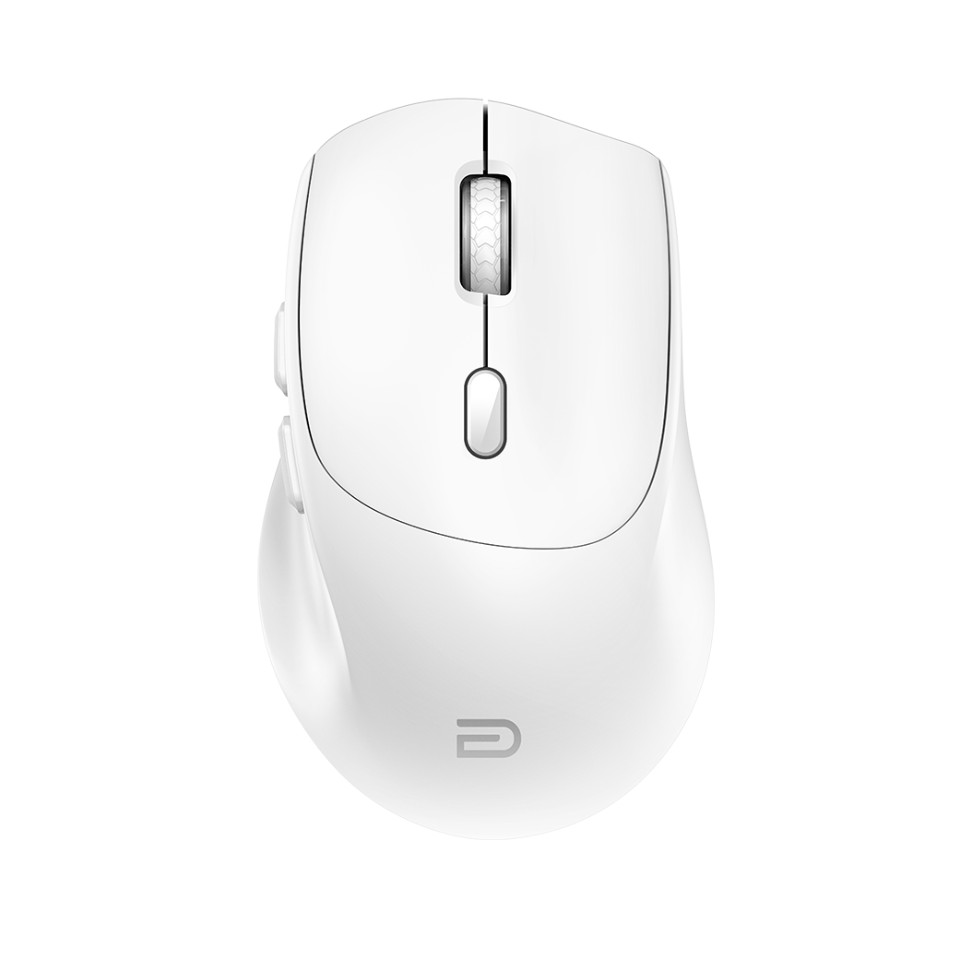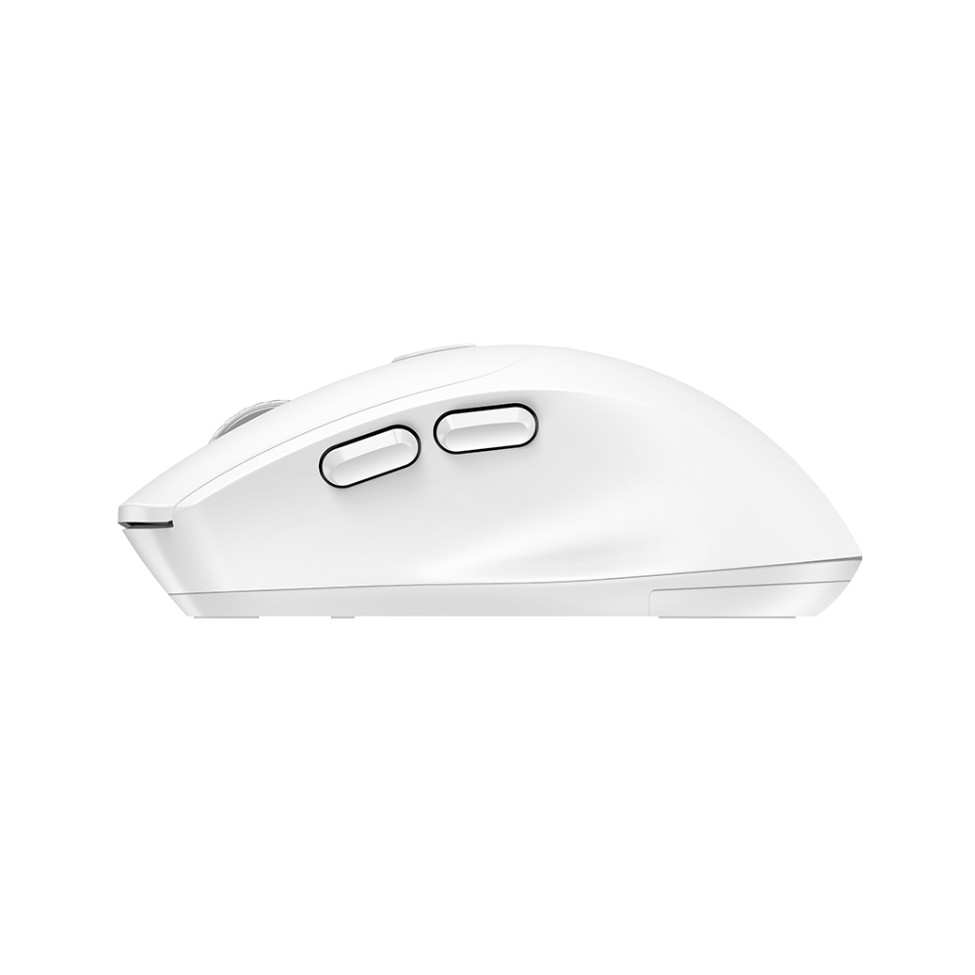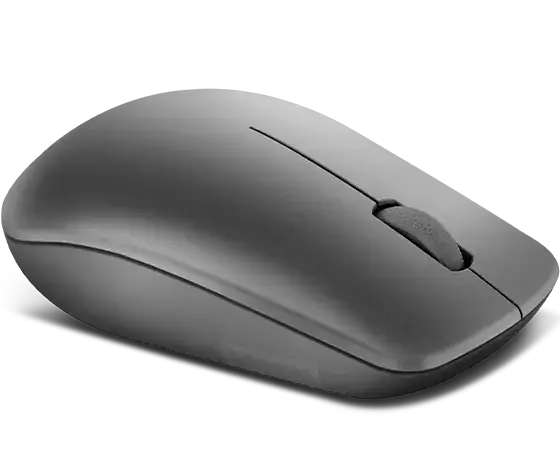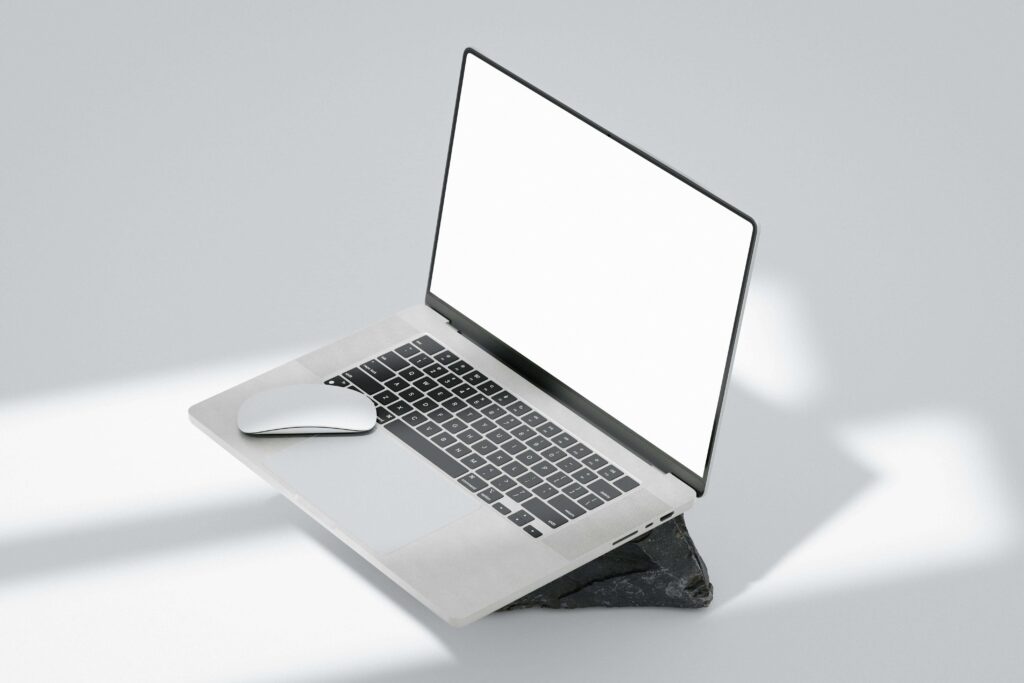
עבודה ממושכת על מחשב נייד היא חלק בלתי נפרד משגרת היום-יום של רבים מאיתנו. למרות שמשטח המגע המובנה השתפר פלאים בשנים האחרונות, הוא עדיין לא מהווה תחליף אמיתי לדיוק ולנוחות שמציע עכבר חיצוני. השימוש בעכבר מאפשר תנועה חלקה יותר, שליטה טובה יותר בתוכנות גרפיות או בטבלאות נתונים מורכבות, ובעיקר - הוא שומר על בריאות כף היד ומונע עומס מיותר על המפרקים.
אם רכשתם לאחרונה ציוד חדש ואתם תוהים איך מחברים עכבר אלחוטי למחשב נייד, הגעתם למקום הנכון. החיבור האלחוטי משחרר אתכם מהסרבול של כבלים על שולחן העבודה ומאפשר סביבת עבודה נקייה ומקצועית יותר. במדריך זה נפרק את התהליך לשלבים פשוטים, נבין את ההבדלים בין הטכנולוגיות השונות ונלמד איך להתגבר על תקלות נפוצות שעלולות לצוץ בדרך.
המדריך הפרקטי: איך מחברים עכבר אלחוטי למחשב נייד צעד אחר צעד
לפני שנבין לעומק איך מחברים עכבר אלחוטי למחשב נייד, חשוב לדעת שישנן שתי שיטות עיקריות לחיבור, וכל אחת מהן דורשת גישה מעט שונה:
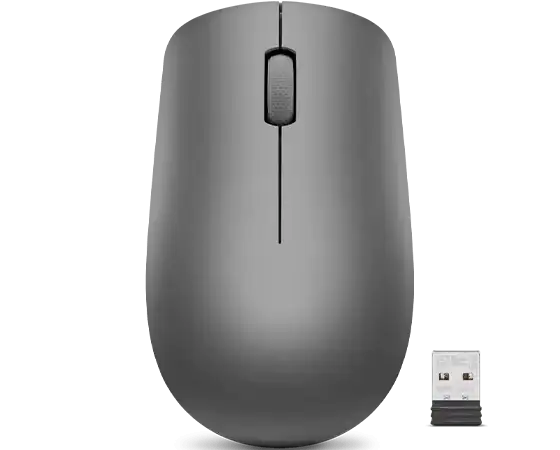
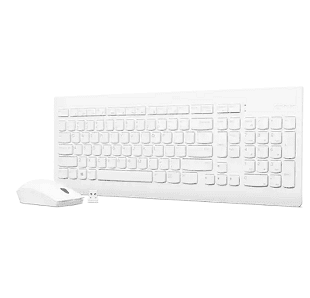
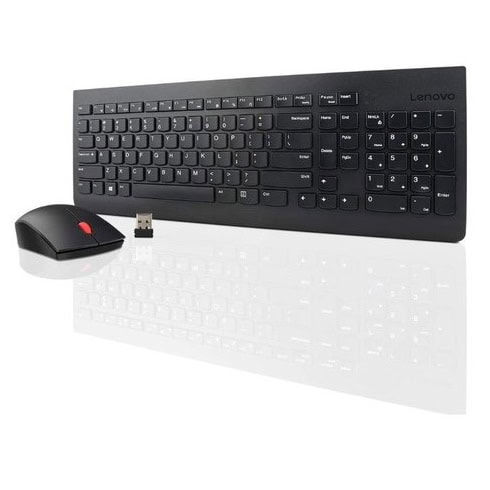
חיבור באמצעות מקלט USB: זהו עכבר המגיע עם התקן USB קטן. המקלט מתחבר ליציאה במחשב ויוצר קשר רדיו ישיר עם המכשיר. זוהי השיטה הנפוצה והיציבה ביותר.
חיבור Bluetooth מובנה: עכבר זה אינו דורש מקלט פיזי. הוא מתקשר ישירות עם רכיב ה-Bluetooth הקיים במחשב שלכם. זהו פתרון מעולה למחשבים דקים במיוחד שאין בהם הרבה יציאות USB פנויות.
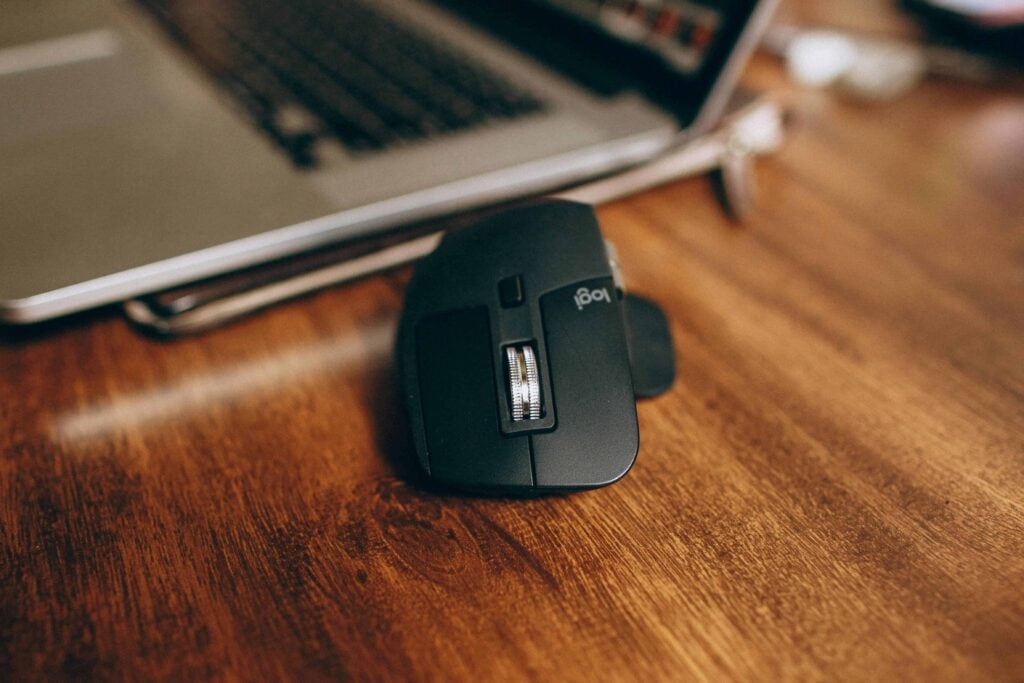
שלבי החיבור: מה עושים בפועל?
אף על פי שהתהליך הטכני נחשב בדרך כלל לאינטואיטיבי ומהיר, ביצוע נכון ומסודר של שלבי ההגדרה הוא המפתח למניעת תקלות טכניות מתסכלות או עיכובים מיותרים בזמן העבודה. הקפדה על סדר הפעולות, החל מאימות תקינות מקור האנרגיה ועד לסנכרון הסופי מול מערכת ההפעלה, תבטיח שהעכבר יזוהה באופן מיידי ותמנע מצבים של ניתוקי קשר או השהיות בתנועת הסמן. הכנה מדויקת של סביבת העבודה תאפשר לכם ליהנות מחוויית שימוש חלקה ורציפה כבר מהרגע הראשון.
חיבור באמצעות מקלט USB (Plug & Play)
בדיקת סוללות: ודאו שהכנסתם סוללות תקינות ושהן מונחות בכיוון הנכון. אם מדובר במכשיר נטען, ודאו שהוא טעון במלואו.
הפעלה: העבירו את המפסק בתחתית המכשיר למצב ON.
חיבור המקלט: הכניסו את מקלט ה-USB לאחת היציאות במחשב הנייד.
זיהוי: מערכת ההפעלה תזהה את הרכיב ותגדיר אותו אוטומטית. ברגע שהסמן על המסך זז – סיימתם.
חיבור באמצעות Bluetooth
הגדרות המחשב: היכנסו לתפריט "Bluetooth ומכשירים" וודאו שהמתג הראשי פועל.
מצב צימוד: לחצו לחיצה ארוכה על כפתור הצימוד בעכבר עד שנורית החיווי תתחיל להבהב.
הוספת מכשיר: במחשב הנייד, לחצו על "הוסף מכשיר" ובחרו באפשרות Bluetooth. ברגע ששם המכשיר יופיע, לחצו עליו לחיבור סופי.
שדרוג סביבת העבודה עם SmartCase
מעבר להבנה הטכנית של איך מחברים עכבר אלחוטי למחשב נייד, חשוב לזכור שחוויית המשתמש והנוחות הארגונומית שלכם מושפעות ישירות מאיכות החומרה שבה בחרתם להשתמש. שוק ה-עכברים למחשב מציע כיום מגוון רחב של טכנולוגיות המותאמות למניעת עומס על פרק כף היד ושיפור הדיוק.
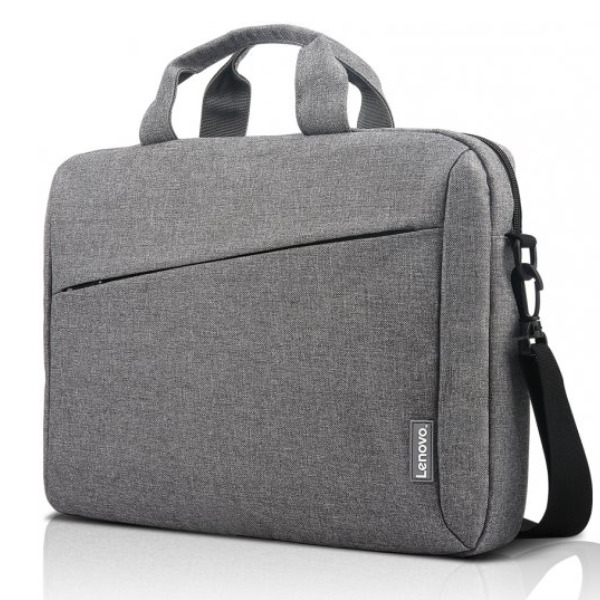
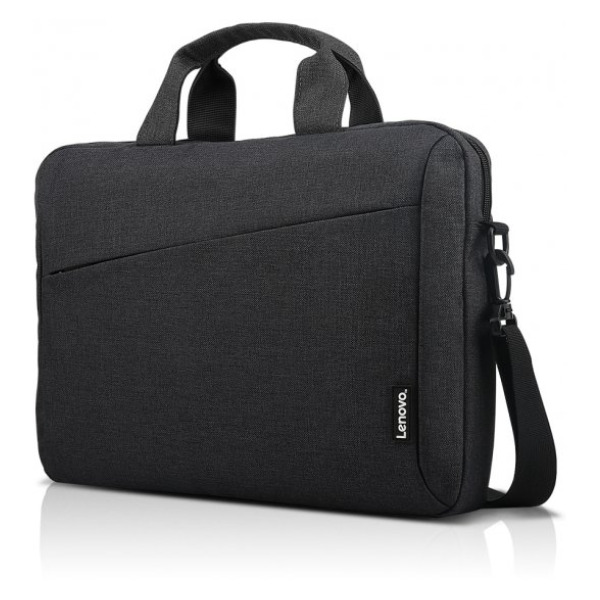
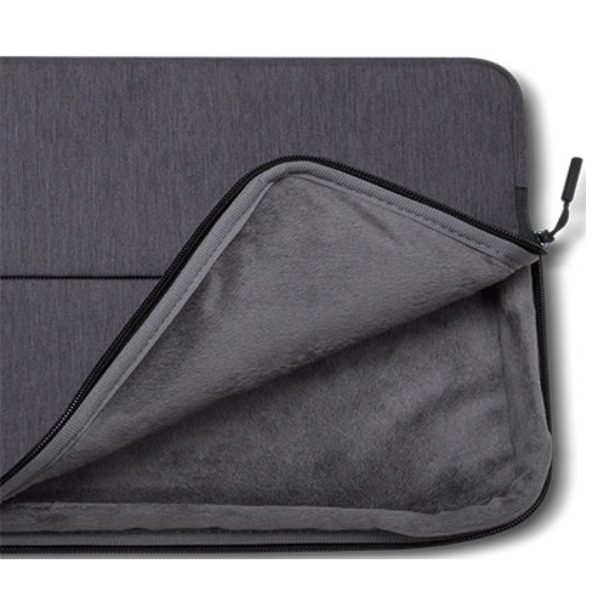
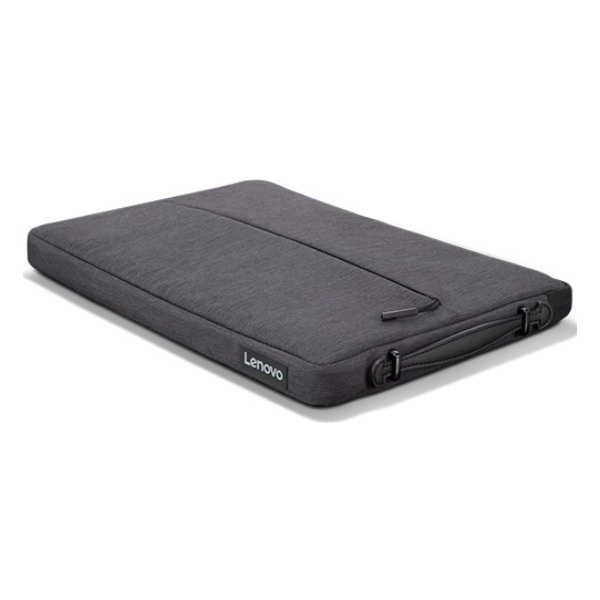
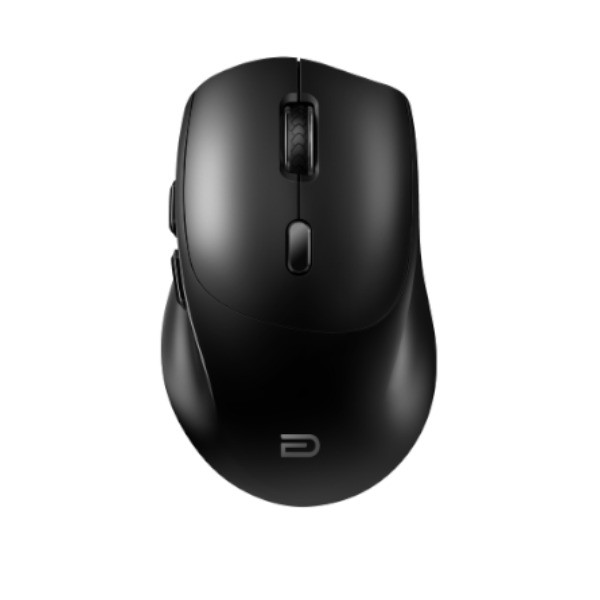
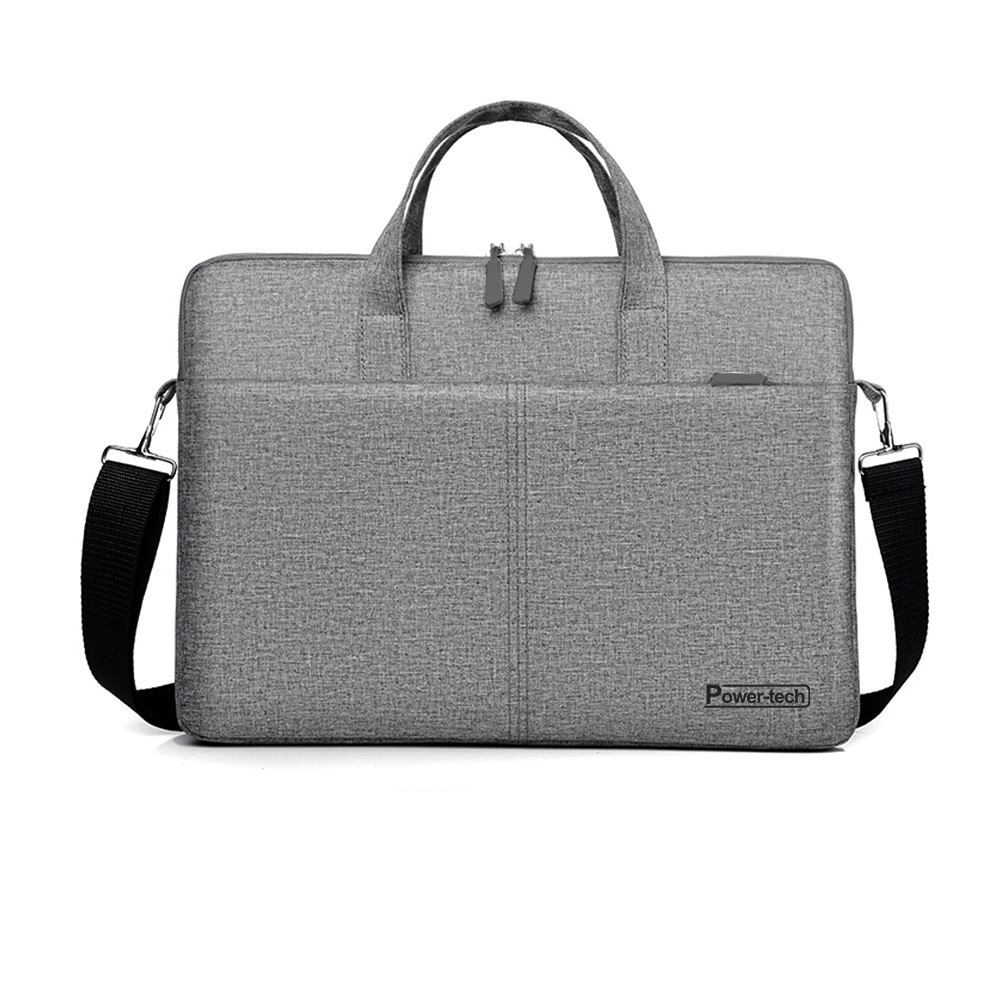
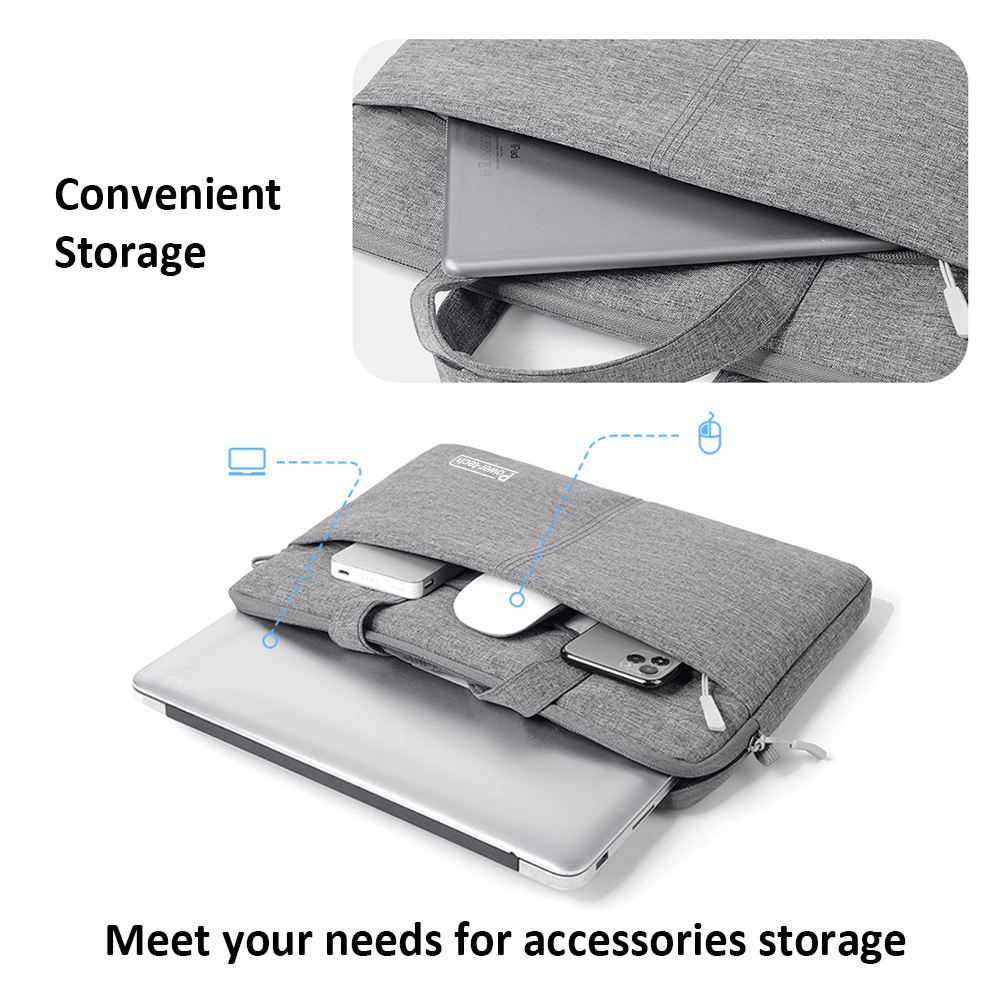
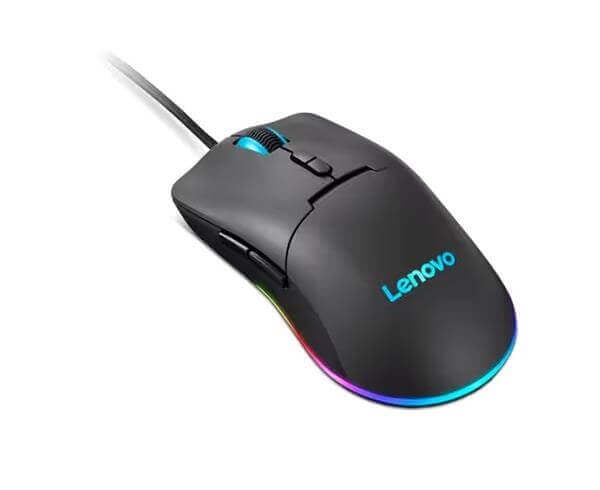
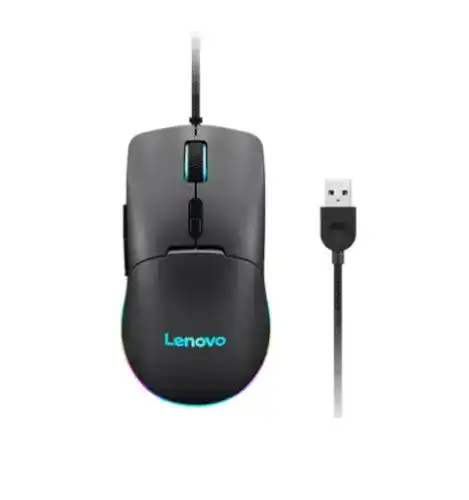
עבור אלו מכם שנמצאים הרבה בדרכים, שימוש ב-עכבר אלחוטי איכותי יבטיח לכם עבודה חלקה ונקייה ללא סרבול של כבלים. בנוסף, מכיוון שחלק גדול מהמחשבים המודרניים, כמו סדרות המקבוק החדשות, דורשים אנרגיה רבה בזמן ניידות, כדאי להצטייד ב-מטען נייד עוצמתי שמתאים לטעינת מחשבים ניידים דרך יציאת ה-USB-C. כך תבטיחו שהעבודה לא תיעצר גם כשאתם רחוקים משקע חשמל. כדי להשלים את ההגנה על הציוד בדרכים, מומלץ להשתמש ב-תיק למחשב נייד מרופד שישמור עליו מפני חבטות ושריטות במהלך הנסיעה.
פתרון בעיות נפוצות
לפעמים, גם כשמבינים איך מחברים עכבר אלחוטי למחשב נייד, דברים לא עובדים כמצופה. הנה כמה פתרונות מהירים:
תגובה איטית של הסמן: בדקו את משטח העבודה. עכברים אופטיים מתקשים לעבוד על זכוכית או משטחים מבריקים. שימוש במשטח ייעודי יפתור זאת מיד.
העכבר לא מזוהה: נסו להעביר את מקלט ה-USB ליציאה אחרת במחשב. לעיתים יציאה מסוימת עשויה להיות מאובקת או תקולה.
ניתוקים ב-Bluetooth: ודאו שהמכשיר אינו מצומד למחשב או טאבלט אחר בקרבת מקום, מה שעלול ליצור התנגשות בשידור.
סיכום
הידיעה איך מחברים עכבר אלחוטי למחשב נייד היא הצעד הראשון ליצירת עמדת עבודה נוחה ואפקטיבית יותר. השדרוג הזה מורגש בכל לחיצה ותנועה, ומשפר משמעותית את איכות העבודה שלכם. אנחנו ב-SmartCase כאן כדי לספק לכם את האביזרים הטכנולוגיים הטובים ביותר שיעזרו לכם לעבוד חכם, נוח ובסטייל.