מכשיר חדש מגיע באריזה מבריקה ומרגשת, אבל שנים של תמונות, הודעות ואפליקציות מסודרות יושבות עדיין במכשיר הישן. ברגע הזה בדיוק עולה השאלה איך מעבירים נתונים מאייפון לאייפון בצורה בטוחה בלי לדלג על משהו חשוב בטעות? יש בפועל שלוש דרכים עיקריות לבצע את המעבר, וכל אחת מתאימה למצב התחלתי שונה: מהירות האינטרנט, כמות המידע, והשאלה אם שני המכשירים נמצאים פיזית באותו חדר. במדריך שהכנו עבורכם אצלנו ב-SmartCase, אנו נעשה לכם סדר מלא בכל השיטות והדגשים.
איך מעבירים נתונים מאייפון לאייפון בשיטה הראשונה: Quick Start
כשבוחנים איך מעבירים נתונים מאייפון לאייפון בצורה הקלה ביותר, שיטת התחלה מהירה (Quick Start) היא הדרך שאפל ממליצה עליה כברירת מחדל.
אופציה זו דורשת שהמכשיר הישן והחדש יהיו קרובים פיזית זה לזה ודלוקים בו-זמנית. כשמקרבים בין המכשירים, מופיעה על המכשיר הישן הנחיה להתחיל תהליך הגדרה עבור המכשיר החדש, וממשיכים לפי ההוראות שכוללות סריקת אנימציה במצלמה לאימות. היתרון המרכזי הוא שהמעבר כמעט אוטומטי ומעביר גם הגדרות אפליקציות וסיסמאות שמורות, ולא רק קבצים. עם זאת, התהליך עלול לקחת שעה ומעלה במכשירים עם נפח תוכן גדול, והוא תלוי בסוללה מלאה בשני הצדדים.

גיבוי ושחזור דרך iCloud ומחשב
מלבד העברה ישירה בין מכשירים, קיימות שיטות נוספות המתאימות למצבים שבהם המכשירים אינם סמוכים זה לזה או כשיש נפח מידע עצום.
שיטה שנייה: שחזור מגיבוי ענן
מי ששואל את עצמו איך מעבירים נתונים מאייפון לאייפון כשהמכשיר הישן כבר לא נגיש פיזית (למשל נמכר או אבד), יכול להסתמך על גיבוי ל-iCloud שנעשה מראש. בהגדרת המכשיר החדש בוחרים "שחזור מגיבוי iCloud" ומזינים את פרטי ה-Apple ID. חשוב לוודא מראש שהגיבוי האחרון אכן כולל את כל התוכן העדכני בהגדרות המכשיר הישן. השיטה נוחה למי שמגבה בענן באופן קבוע, אך תלויה באיכות האינטרנט.
שיטה שלישית: חיבור ישיר בכבל למחשב
עבור כמות מידע גדולה במיוחד, חיבור בכבל דרך Finder או iTunes נשאר המהיר ביותר. מגבים את המכשיר הישן למחשב, ואז משחזרים את הגיבוי הזה למכשיר החדש. אייפונים חדשים תומכים גם בהעברה ישירה כבל-לכבל בין המכשירים עצמם.
בסופו של דבר, כשבודקים איך מעבירים נתונים מאייפון לאייפון, בחירת השיטה תלויה בעיקר בנוחות שלכם בזמן אמת.

מה קורה לאפליקציות עם התחברות נפרדת?
כאשר בוחנים איך מעבירים נתונים מאייפון לאייפון, חשוב לדעת ולא כל תוכן עובר אוטומטית בצורה מלאה.
אפליקציות בנקאיות, אימות דו-שלבי חיצוני, וחלק מאפליקציות המסרים דורשות התחברות מחדש ידנית גם אחרי שחזור מוצלח מטעמי אבטחה. אנו ממליצים לכם להכין מראש רשימת סיסמאות לאפליקציות הרגישות האלה, כדי לא להיתקע בלי גישה לחשבון חשוב ביום הראשון עם המכשיר החדש.
בדיקת נפח האחסון והכנת המכשיר להעברה
כ חלק מרכזי בהבנת איך מעבירים נתונים מאייפון לאייפון, עליכם לוודא שהמכשיר החדש מוכן לקבל את המידע.
לפני שממש מתחילים, כדאי לבדוק כמה שטח אחסון פנוי יש במכשיר החדש לעומת כמות הנתונים במכשיר הישן. מכשיר עם 128GB שמקבל שחזור מגיבוי של מכשיר מלא בנפח 256GB עלול להיתקע באמצע התהליך או לדלג על סרטוני וידאו ארוכים. בדיקה מהירה בהגדרות תחת "אחסון iPhone" תחסוך הפתעות.
כדי לזרז את התהליך, חיבור לרשת Wi-Fi ביתית יציבה מקצר משמעותית את זמן ההעברה בשתי השיטות שדורשות אינטרנט. כמו כן, מומלץ לסגור אפליקציות שרצות ברקע במכשיר הישן במהלך התהליך כדי לפנות משאבים.
השוואת שיטות העברת הנתונים
כדי להקל עליכם להבין איך מעבירים נתונים מאייפון לאייפון בצורה הטובה ביותר, ריכזנו עבורכם את הנתונים בטבלה הבאה:
| קריטריון | Quick Start (התחלה מהירה) | שחזור מ-iCloud | גיבוי ושחזור למחשב |
| זמינות המכשיר הישן | חובה פיזית קרוב | לא חובה | חובה (לצורך הגיבוי) |
| תלות באינטרנט | נמוכה-בינונית | גבוהה מאוד | ללא תלות |
| זמן העברה משוער | 20–60 דקות | תלוי במהירות הרשת | מהיר מאוד |
| נוחות תפעול | פשוטה מאוד (אוטומטית) | קלה | בינונית (דורשת מחשב) |
מבחינה טכנולוגית, תהליך העברת הנתונים מתבסס על פרוטוקולי אבטחה והצפנה מקצה לקצה שמבטיחים שהמידע האישי שלכם לא ייחשף במהלך ההעברה.
בדיקת המכשיר לאחר סיום העברת הנתונים
לאחר שמבינים איך מעבירים נתונים מאייפון לאייפון ומסיימים את התהליך, שווה להקדיש כמה דקות לבדיקת המכשיר החדש.
ודאו שאנשי קשר מרכזיים קיימים, שהודעות אחרונות מופיעות, ושתמונות מהחודשים האחרונים עברו במלואן. כדאי לפתוח כמה אפליקציות מרכזיות ולוודא שהן מזהות את המשתמש. רק לאחר בדיקה זו מומלץ לאפס את המכשיר הישן למכירה או למסירה.
הגנה על האייפון החדש אצלנו ב-SmartCase
אחרי שפתרתם את השאלה איך מעבירים נתונים מאייפון לאייפון והעברתם את כל עולמכם הדיגיטלי למכשיר החדש, הצעד הבא והחשוב ביותר הוא להגן עליו.
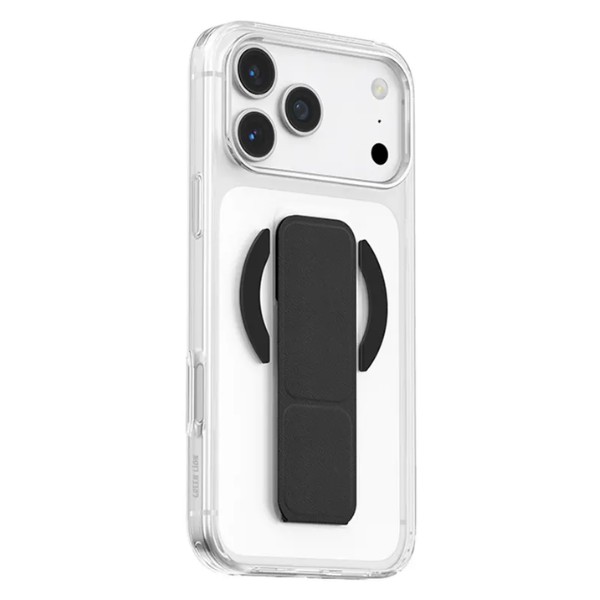
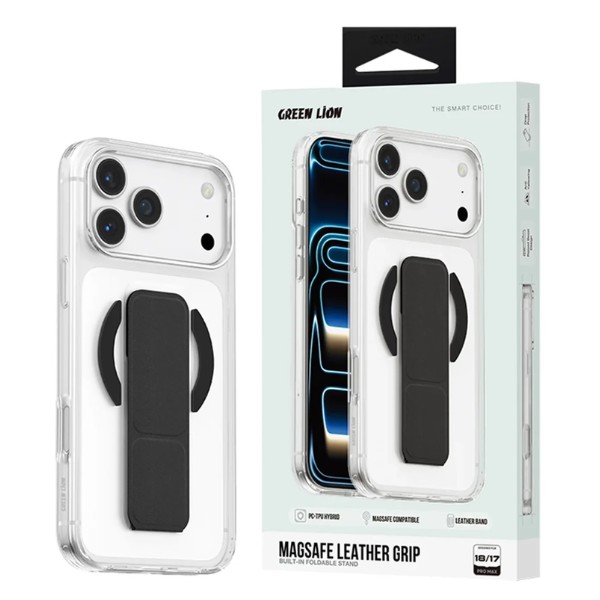
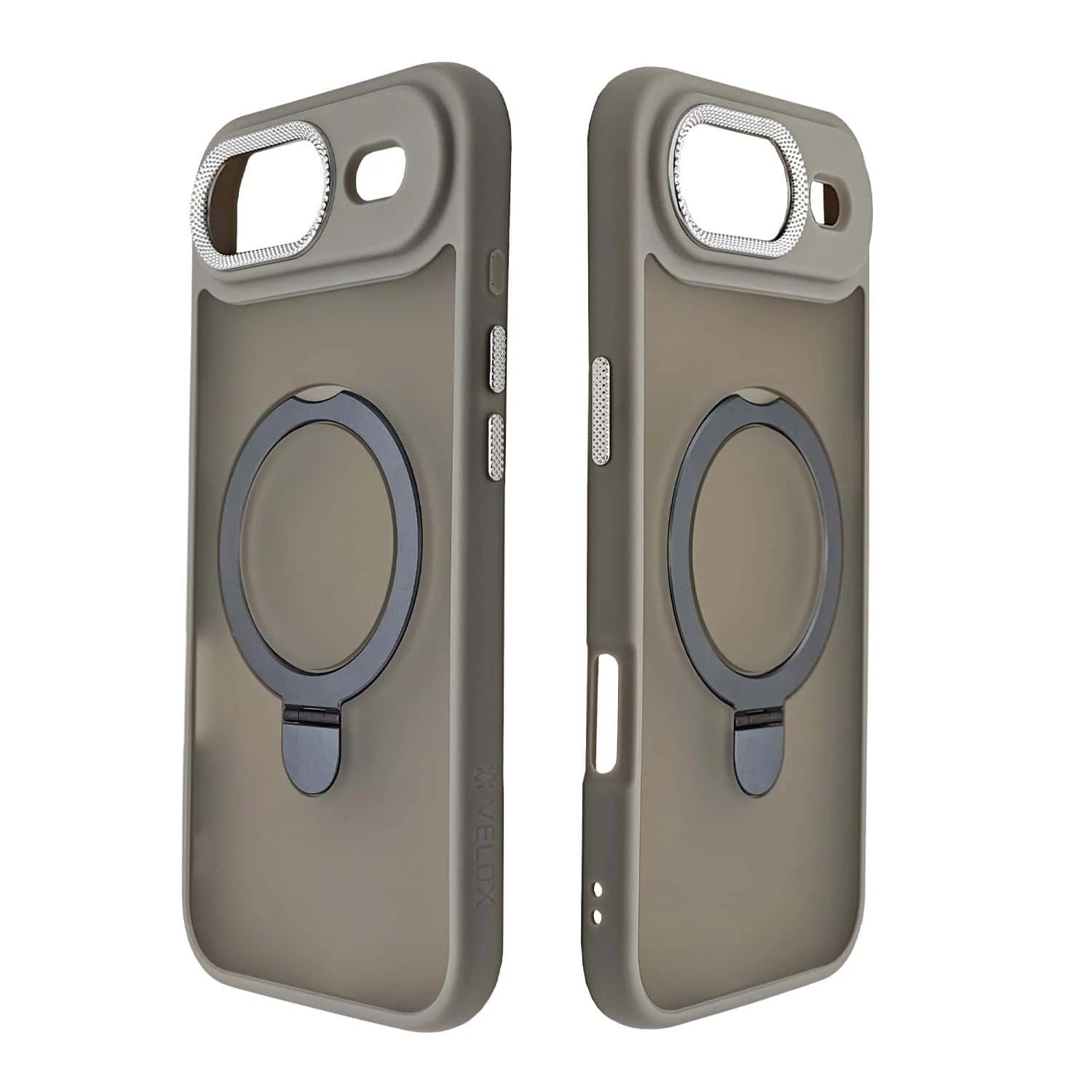
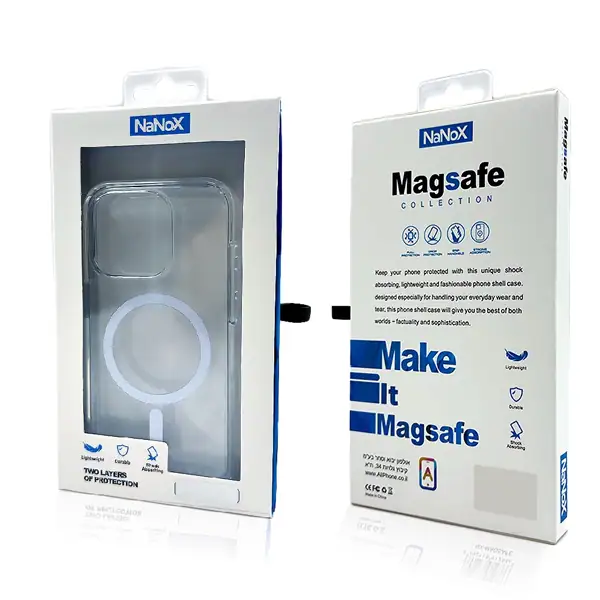
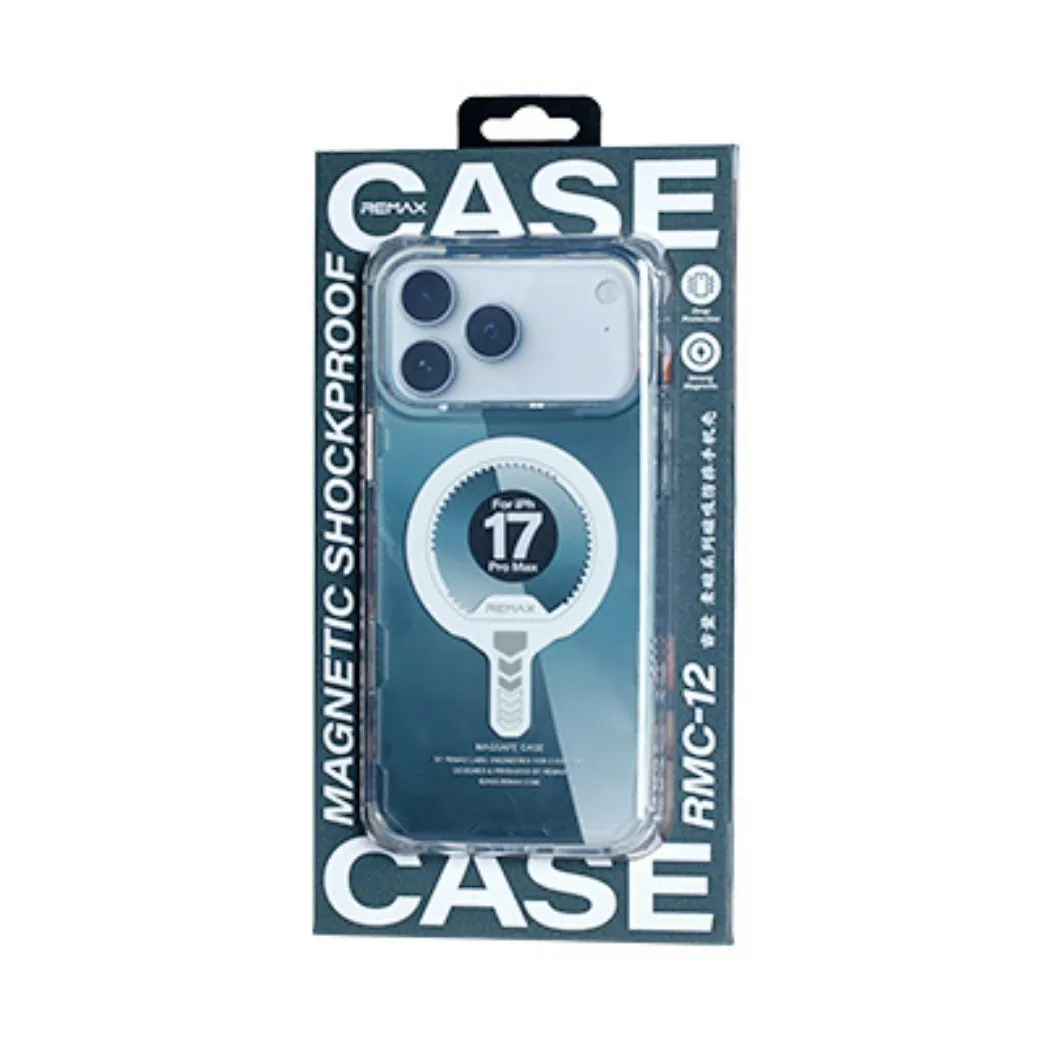
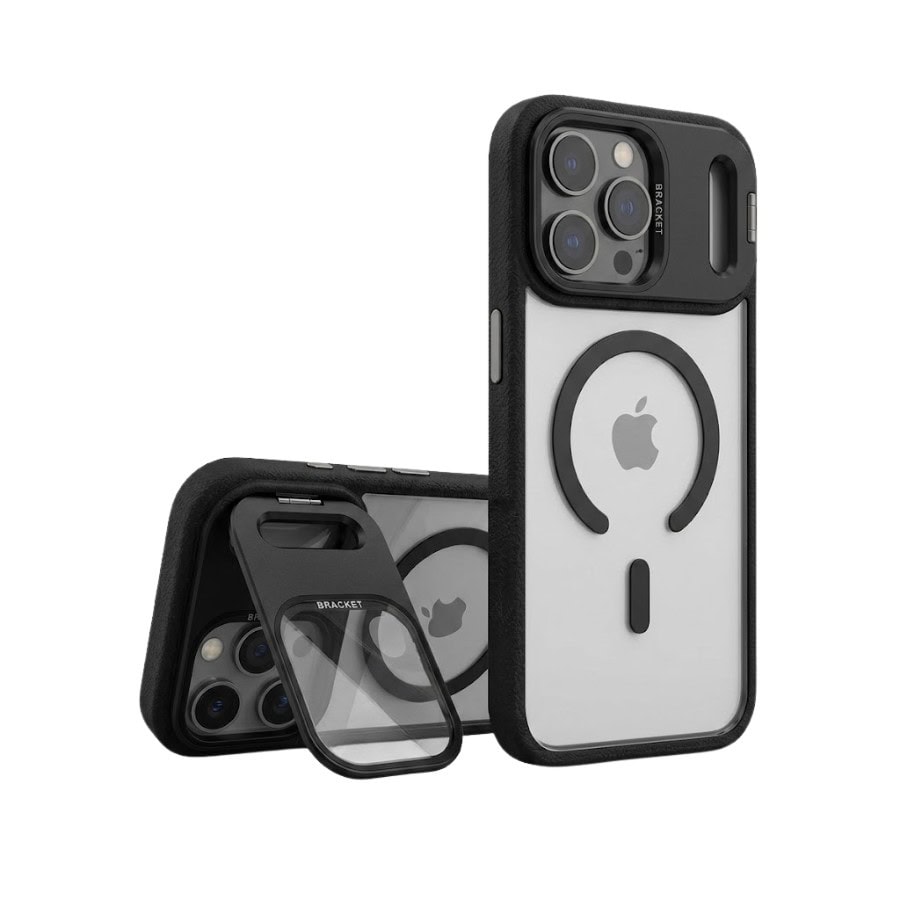
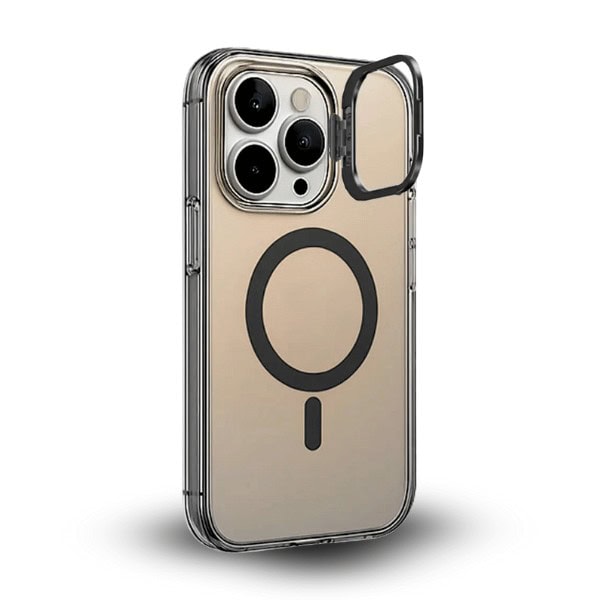
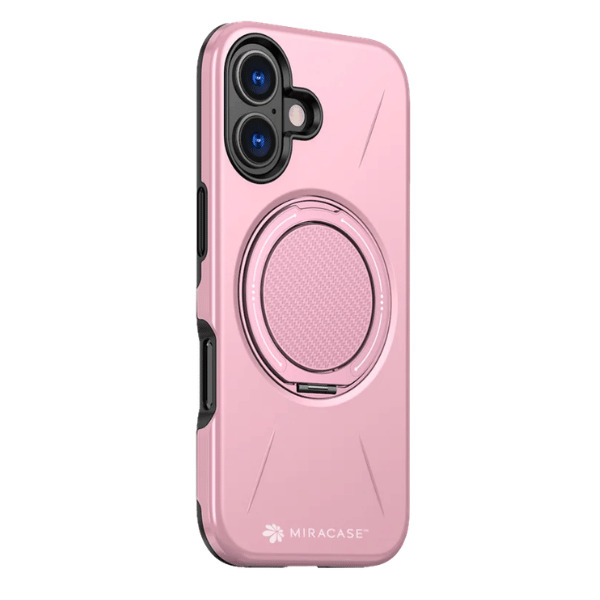
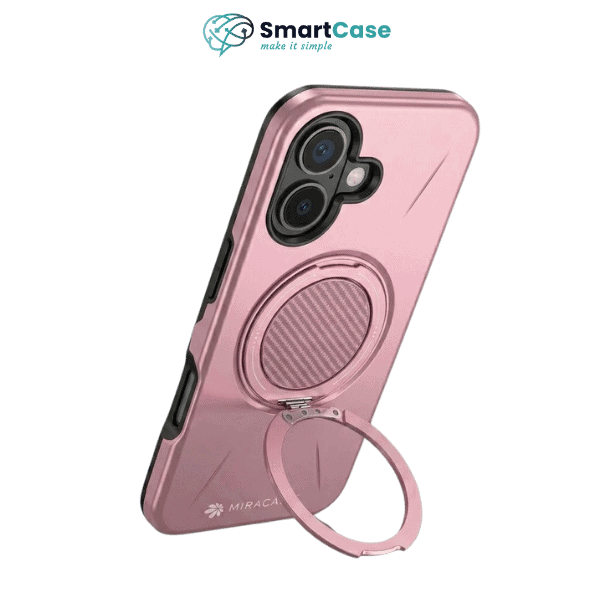
סמארטפון חדש דורש הגנה היקפית שתשמור על המסך והגב מפני נפילות. אצלנו ב-SmartCase תמצאו מגוון רחב של כיסויים לאייפון שיבטיחו עמידות מקסימלית ומראה יוקרתי. אם התחדשתם בדגם המתקדם ביותר, תוכלו למצוא אצלנו קולקציה ייעודית של מגן לאייפון 17 פרו מקס השומרת על הציוד שלכם בצורה המושלמת.
בנוסף, כדי להבטיח שהסוללה שלכם תישאר טעונה במהלך כל תהליך העברת הנתונים ובשגרה, מומלץ להצטייד במוצרי טעינה איכותיים כמו מטען לאייפון או להתחדש בפתרון טעינה נייד דרך מטען נייד לשימוש בדרכים.
לסיכום: איך מעבירים נתונים מאייפון לאייפון בצורה חלקות
התשובה לשאלה איך מעבירים נתונים מאייפון לאייפון טמונה בבחירת השיטה המתאימה ביותר עבורכם - Quick Start למעבר מהיר כשהמכשירים סמוכים, iCloud כשהמכשיר הישן אינו בהישג יד, או חיבור למחשב עבור נפחי מידע עצומים.
לאחר שהעברתם את התמונות, אנשי הקשר וההגדרות, אצלנו ב-SmartCase נשמח לספק לכם את מגני המסך, הכיסויים והמטענים האיכותיים ביותר שישמרו על האייפון החדש שלכם לאורך זמן! צרו איתנו קשר או דפדפו בקטלוג האתר כדי לשדרג את מעטפת ההגנה של המכשיר שלכם עוד היום.